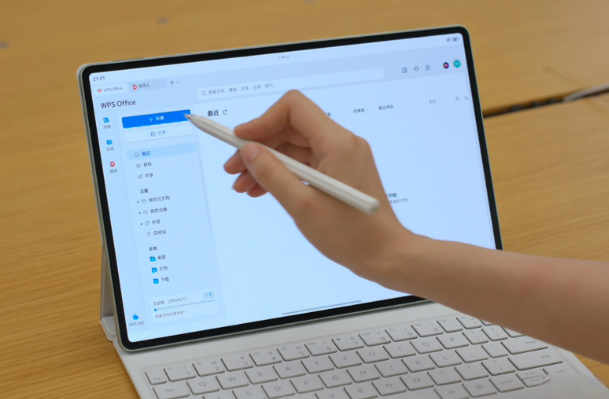
应用截图
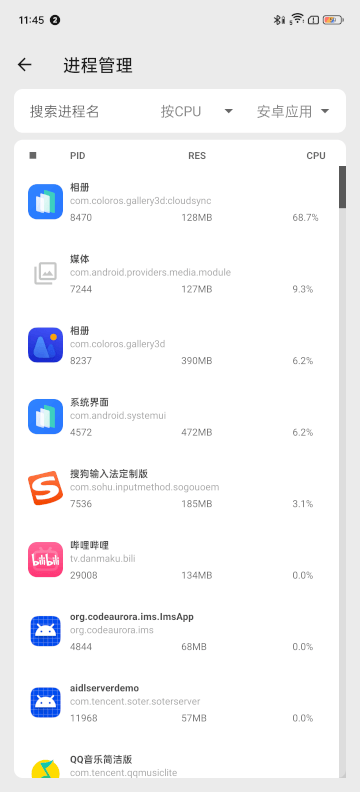
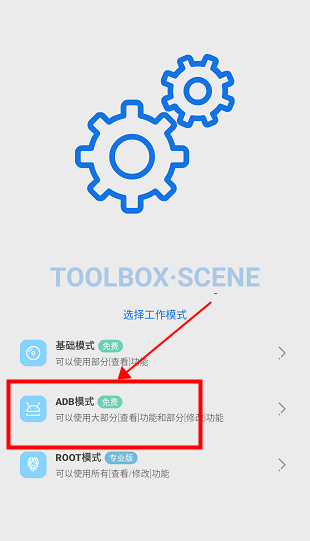
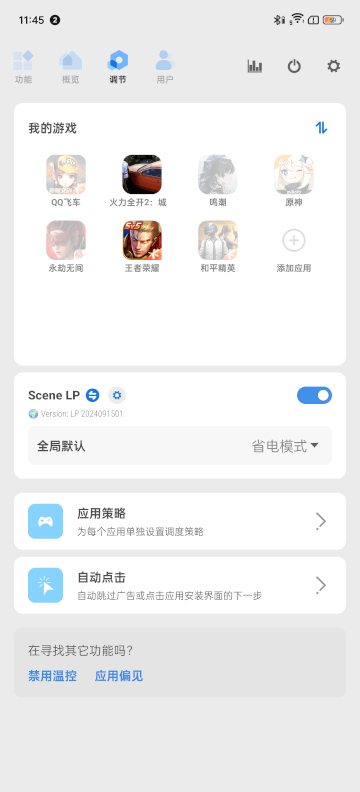
应用简介
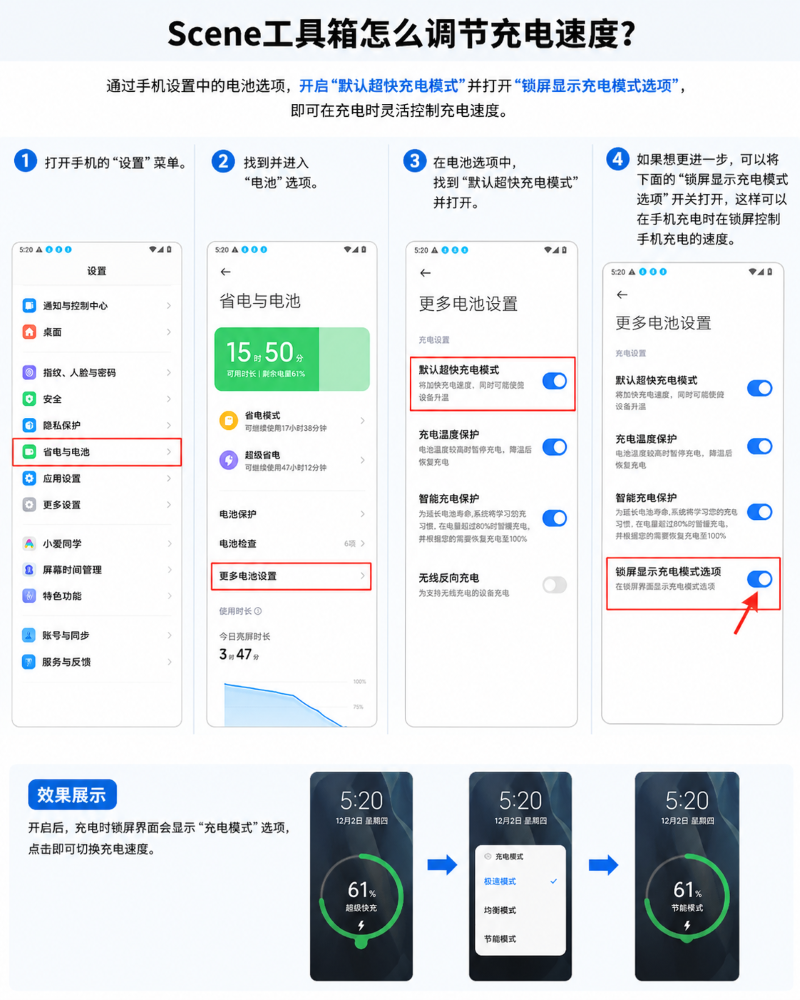
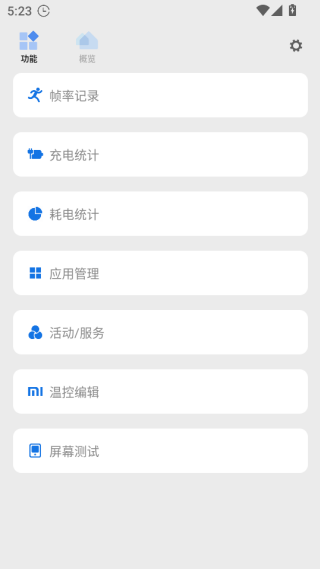
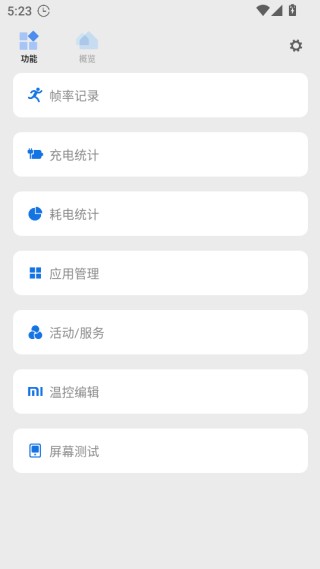
玩大型手游时想知道掉帧是因为发热还是负载过高,打开scene的监视功能,CPU和GPU的频率、温度一目了然。这款安卓手机性能监控与调节工具可以实时显示处理器负载、内存占用和电池健康,还能生成数据曲线图分析性能瓶颈。帧率记录器配合ADB模式使用,游戏时的帧率波动都能记录下来。scene下载安装后先授予必要权限,ADB模式怎么激活要先打开开发者选项,玩机爱好者照着步骤操作即可。
1、硬件监控:处理器和显卡当前跑在什么频率、占用多少、温度多高,首页上都标得清清楚楚。
2、帧率记录:游戏过程中记录实时帧率和波动情况,方便判断卡顿出现的具体时段。
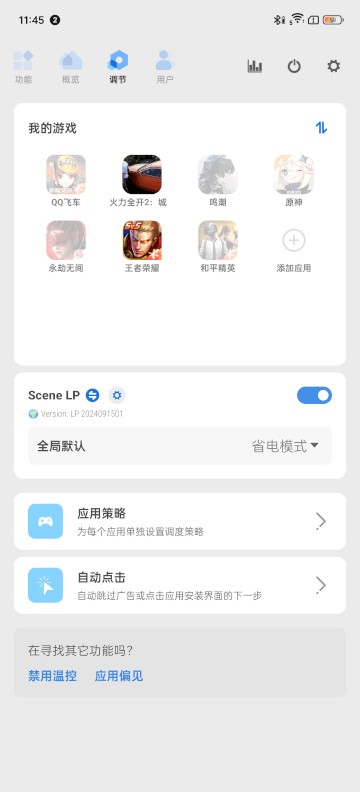
3、性能模式:打游戏、刷网页、待机各有档位,scene按场景切换,在顺滑和省电之间取舍。
1、【数据曲线】
记录下来的数据会画成曲线,回头翻看时能找到帧率掉下去的那一段对应什么负载。
2、【温控策略】
可以自定义温控策略,避免手机因过热而降频,长时间游戏时更加稳定。
3、【耗电分析】
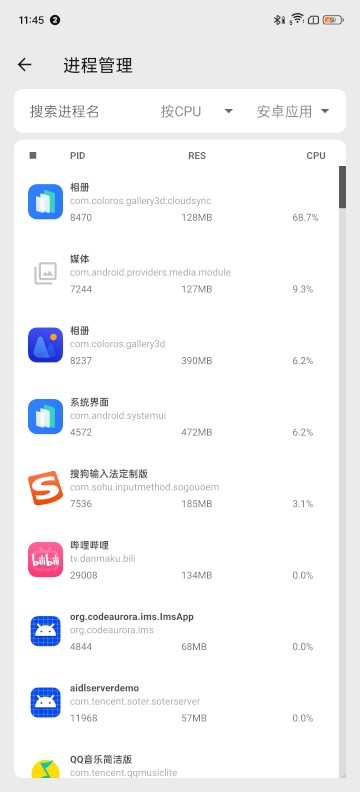
哪个应用偷偷在后台耗电会被单独标出来,冻结它的唤醒进程后续航能好一些。
1、监测、调节、电池和应用分析都在一个应用里,不必为不同需求各装一个工具。
2、跑大型游戏或做长时间压力测试时,开着监控浮窗就能看出机身有没有开始过热。
3、scene还能优化触控响应速度,对操作要求较高的竞技类手游玩家来说比较实用。
1、第一次打开会弹出一串权限请求,全部允许后软件才能读到处理器、应用和电量等数据。
2、首页就是一份设备体检单,芯片状态、机身温度、剩余电量和整体负载按模块排在一起。
3、帧率记录这类功能离不开ADB权限,动手前先装好scene和黑阈,激活过程中两个都会用到。
4、在系统设置的关于手机里反复点版本号,直到提示已进入开发者模式,再按教程开启调试并激活ADB。
1、激活ADB模式后点击界面右上角的监视功能,勾选帧率记录器这一项,打开游戏就能开始记录。
2、性能页面里有几种预设档位,打游戏选偏流畅的档,平时刷网页选偏省电的档,续航会更长。
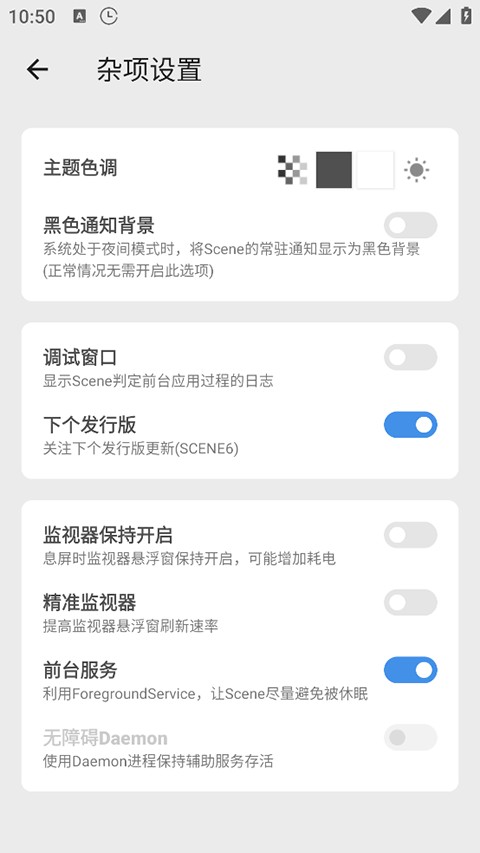
3、手机发热明显时打开温控设置,适当调低温度阈值,减少游戏中途因过热导致的降频。
4、续航变差时查看耗电分析,找到频繁在后台唤醒的应用,冻结这些进程能省下不少电量。
scene把硬件监控、帧率记录、性能模式和电池管理集中在一起,数据展示直观,适合想了解手机性能和发热情况的玩机用户与手游玩家。部分高级功能依赖ADB或更高权限,操作有一定门槛,修改系统参数前应了解风险并做好备份,不熟悉时只使用监控功能即可。
应用信息
!反馈问题同类应用

易调试
系统工具 / 138.90MB
2026-11-12 10:45

Skinseed
系统工具 / 23.95MB
2026-11-13 14:33

Shizuku
系统工具 / 3.30MB
2026-11-11 10:27

LT画质助手
系统工具 / 9.63MB
2026-11-13 10:57

画质MxPro
系统工具 / 24.01MB
2026-11-13 09:54

GamesToday
系统工具 / 2.90MB
2026-11-12 10:12

小飞机网盘
系统工具 / 44.95MB
2026-11-11 11:03

NFCToolsPRO
系统工具 / 8.71MB
2026-11-13 12:24