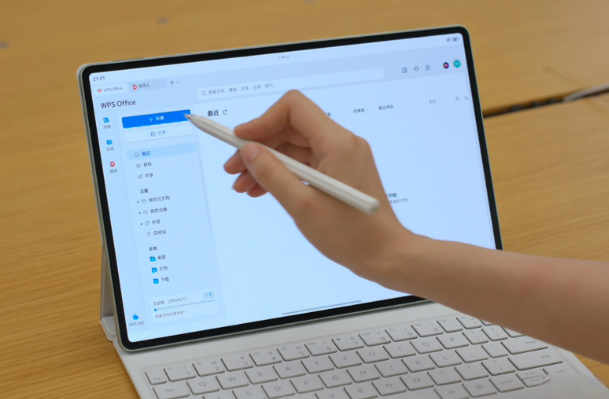
应用截图
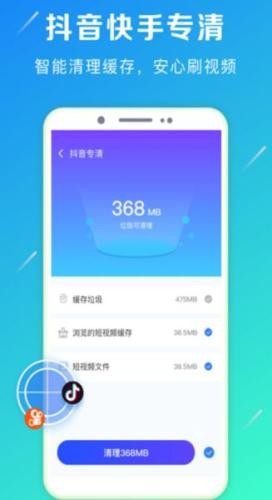

应用简介
准备清理手机应用时,可以先核对名称与实际用途。强力卸载以设备应用卸载与程序管理为核心。应用列表集中呈现设备中的程序,查看时核对名称与图标,让后续管理能够对应实际希望处理的对象。强力卸载中,详细信息补充应用的相关资料,操作之前先阅读内容,使卸载决定能够建立在清楚的程序识别之上。适合有相应查找、使用和整理需求的人。
一、批量卸载前应该先核对什么?
先查看应用名称、图标与实际用途,把准备处理的用户应用逐项确认。聊天记录、工作资料或其他重要数据应先保留副本,再进入系统确认流程,避免因批量选择而误删常用软件。
二、删除应用后能直接清理所有残留目录吗?
不能只凭目录名称判断是否无用,某些文件可能被其他应用共用或包含个人资料。先查看内容与归属,保留不确定的文件,明确没有用途后再按清理页面逐项处理。
三、手机系统组件也适合一起删除吗?
应把普通用户应用与设备运行需要的组件分开看待,功能名称相似也不代表用途相同。先处理能够确认不再需要的普通应用,涉及系统或工作配置的项目以设备管理要求为准。
一、一次要处理很多应用怎样减少误选?
先整理目标名单,再分批完成确认和删除流程。
1. 核对应用名称与用途。
2. 保留重要资料副本。
3. 每批结束后检查列表变化。
二、系统提示当前应用无法移除怎么办?
先阅读提示中的限制类型,再按设备自身设置核对。
1. 确认是否为工作管理应用。
2. 查看系统应用管理提示。
3. 受管理设备联系管理人员。
三、删除后可用空间没有明显增加怎么查?
先对照处理前后的容量,再检查资料的实际归属。
1. 查看系统存储分类。
2. 核对删除目标的体积。
3. 保留不确定文件再逐项判断。

1、【应用列表】
应用列表集中呈现设备中的程序,查看时核对名称与图标,让后续管理能够对应实际希望处理的对象。
2、【程序信息】
详细信息补充应用的相关资料,操作之前先阅读内容,使卸载决定能够建立在清楚的程序识别之上。
3、【类型区分】
系统程序与个人安装的应用需要分别理解,查看分类之后再管理,使处理范围能够符合实际的设备用途。
1、自定排序:排序功能改变应用在列表中的排列,选择后可以围绕当前需求浏览,减少在大量程序中反复寻找的过程。
2、批量选择:多个应用能够集中选择处理,确认之前逐项核对对象,避免把仍然需要使用的程序加入当前的卸载范围。
3、卸载确认:卸载会影响相应程序的继续使用,提交之前核对资料与功能需求,让当前操作符合已经明确的管理目标。
1、【关联文件】
卸载管理涉及程序相关文件,处理时关注当前提示与资料用途,避免将需要保留的内容作为普通残留处理。
2、【缓存清理】
缓存清理为日常维护提供入口,操作前查看相应范围,让空间整理能够围绕当前设备的实际占用展开。
3、【冗余整理】
冗余内容可以通过对应清理选项检查,确认对象之后再处理,使整理过程与希望释放的空间保持联系。
4、【安装包提】
安装包提取将相应应用保存为文件,开始之前核对程序版本,让后续管理拥有清楚的文件对象与来源。
1、【蓝牙分享】
蓝牙为安装包提供一种传输方式,发送之前确认目标设备,让文件能够交给已经明确的接收对象。
2、【多种分享】
其他分享入口扩展了文件传递方式,选择时结合当前条件判断,使应用文件能够通过适合的渠道进行管理。
3、【权限核对】
不同程序管理操作涉及不同系统条件,执行之前核对授权与提示,再按当前设备实际支持的范围使用功能。
应用信息
!反馈问题同类应用

谷歌地球中文版
系统工具 / 32.48MB
2026-11-12 10:54

光速虚拟机免root版
系统工具 / 862.11MB
2026-11-26 12:09

超星阅读器
系统工具 / 170.27MB
2026-11-19 09:06

小千VIVO主题修改器
系统工具 / 4.75MB
2026-11-20 17:36

虚拟键盘
系统工具 / 307.20KB
2026-11-26 09:18

魅族浏览器
系统工具 / 163.37MB
2026-11-26 12:12

火火键盘手机版
系统工具 / 89.00MB
2026-11-25 11:54

我的应用
系统工具 / 8.62MB
2026-11-23 14:45