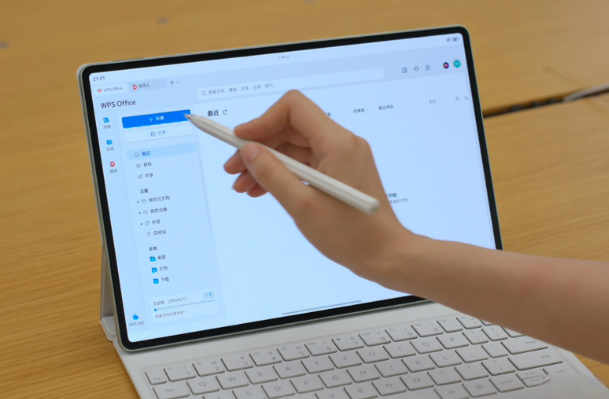
应用截图
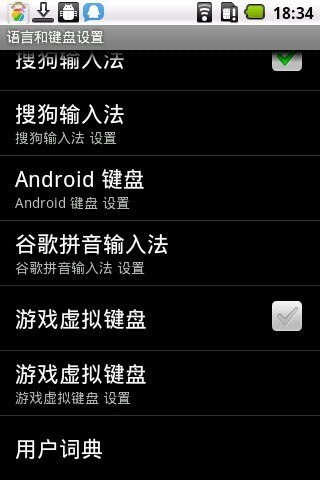
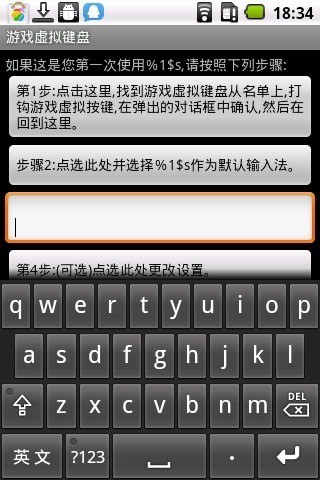
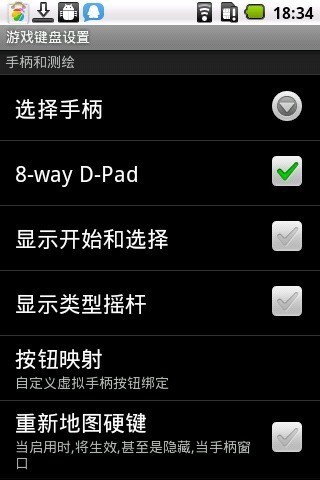
应用简介
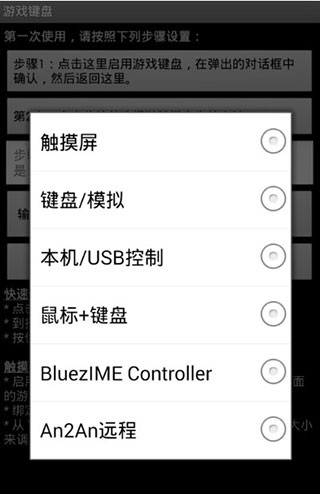
把需要的控制按钮安排在触摸屏上、调整尺寸与透明度,再保存为常用配置,可以让输入布局适应不同画面。虚拟键盘提供屏幕按键与配置管理,输入设备决定信号来源,使用模式则区分编辑和实际模拟,两个项目需要分别理解。保存与加载采用不同方向。虚拟键盘适合需要配置自有应用输入方式的用户,先核对目标程序支持情况,再逐项比较按钮位置和作用,切换场景时确认当前方案,避免误用其他模板覆盖正在调整的布局。
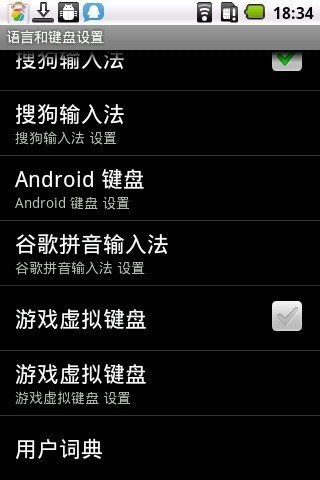
一、输入设备与使用模式有什么区别?
输入设备用于选择控制信号的来源,使用模式用于决定按键以什么方式工作。先按接入设备选择前者,再匹配后者,两处分别设置,不把外接控制器与屏幕虚拟按键混成同一选项。
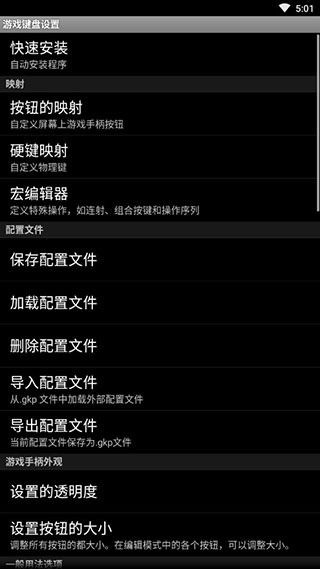
二、编辑模式与模拟键盘怎样区分?
编辑模式用于调整布局,模拟键盘用于按所选方式提供输入。整理按键时先选编辑模式,完成后再切回适合实际使用的模式,避免把正在编辑的状态误认为按键已经开始正常输入。
三、保存配置与加载配置分别做什么?
保存配置用于保留当前调整结果,加载配置用于恢复此前保留的方案。布局完成后先保存,切换时再加载对应项目,区分保存和加载的方向,避免用另一套布局覆盖正在调整的内容。
一、按键没有按预期显示应当先查哪里?
先查看使用模式中的显示选项与当前模式,再回到主界面检查是否处于预期状态。若只是布局编辑需要,选编辑模式后继续调整,不通过反复更换无关输入设备来解决显示问题。
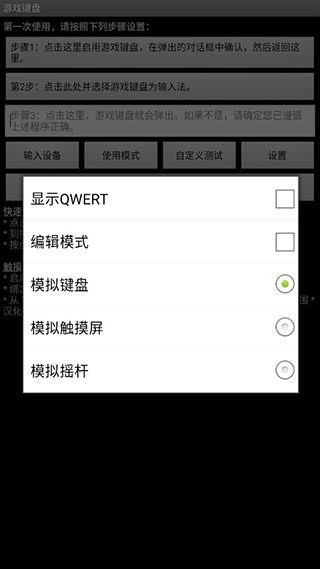
二、按键过大遮住画面怎么办?
进入设置页面,找到设置按钮的大小,按当前屏幕空间调整后再查看显示效果。一次只改这一项,确认按键能够清楚辨认且没有遮住重要区域,再决定是否继续调整其他布局内容。
三、调整后看不清背景应检查什么?
在设置中检查设置的透明度,改变后返回实际使用画面观察。让按键轮廓仍可辨认,同时保留背景的可见范围,若效果不合适再回到同一项目调整,避免连同按钮大小一起反复修改。
1、触屏按键布局
工具把相应按键放到触摸屏中,按钮位置与实际输入形成对应,让原本依赖其他控制方式的内容获得屏幕入口。
2、按键尺寸调整
按键大小能够按需要修改,屏幕空间与手指操作可以一起考虑,让经常使用的按钮更适合当前设备。
3、按键透明设置
透明度改变按钮与下方画面的显示关系,调节之后可以比较辨认程度,兼顾按键清楚和观看原本内容。
4、多种控制方式
控制可以使用触屏、键盘模式等形式,不同方式对应各自输入习惯,选择之前需要确认目标应用的支持情况。
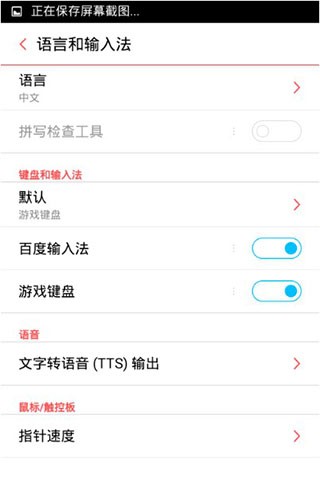
1、配置模板保存
已经调整的布局能够保存为配置,之后继续使用时不必从头安排,适合为常用操作保留一组熟悉设置。
2、配置文件加载
已有配置可以加载到工具中,导入之后能够查看对应布局,让同一种控制方案在后续使用时继续衔接。
3、配置数据恢复
保存的数据支持相应恢复方式,重新设置之前可以确认文件来源,避免把其他场景的布局误用到当前应用。
4、按键功能定制
按键可以围绕需要输入的内容进行配置,按钮位置和对应作用需要一起理解,让触屏动作产生预期输入。
1、当前方案查看
当前配置用于辨认正在使用的方案,多组布局并存时可以先核对,减少修改了其他模板却未影响当前输入的情况。
2、中文界面阅读
汉化界面帮助阅读设置名称,调整时能够更清楚地区分布局与其他选项,具体入口仍需要结合当前版本确认。
3、引导阶段调整
初次使用有相应引导内容,可以先了解基本设置,再检查屏幕按钮位置,让输入方式逐步贴近个人习惯。
4、不同场景适配
同一套按键布局并不适合全部应用,准备切换场景时能够加载对应方案,让控制范围与实际操作需求保持一致。
应用信息
!反馈问题同类应用

超星阅读器
系统工具 / 170.27MB
2026-11-19 09:06

软仓软件库
系统工具 / 9.00MB
2026-11-23 11:42

超级看看
系统工具 / 143.30MB
2026-11-21 11:06

小飞机网盘
系统工具 / 44.95MB
2026-11-11 11:03

360一键root
系统工具 / 8.13MB
2026-11-26 09:09
小千VIVO主题修改器
系统工具 / 4.75MB
2026-11-20 17:36

AUDIOLAB专业板
系统工具 / 114.00MB
2026-11-19 11:12

adsafe净网大师
系统工具 / 11.14MB
2026-11-18 09:51