应用截图

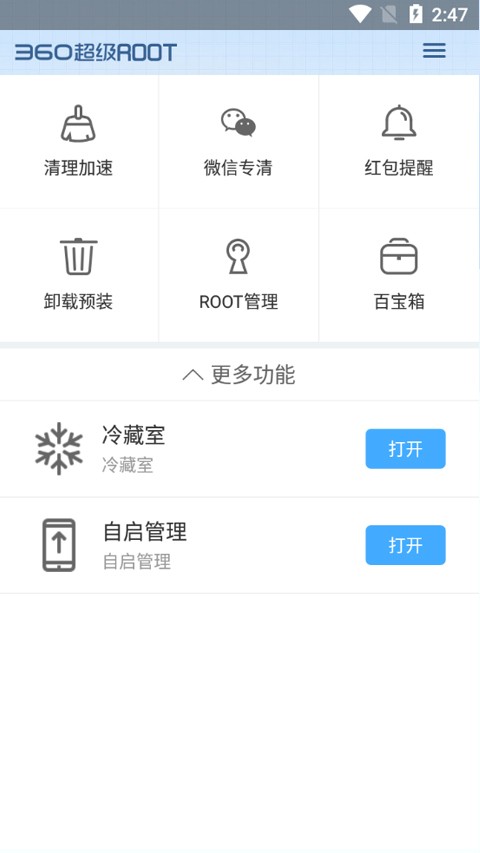
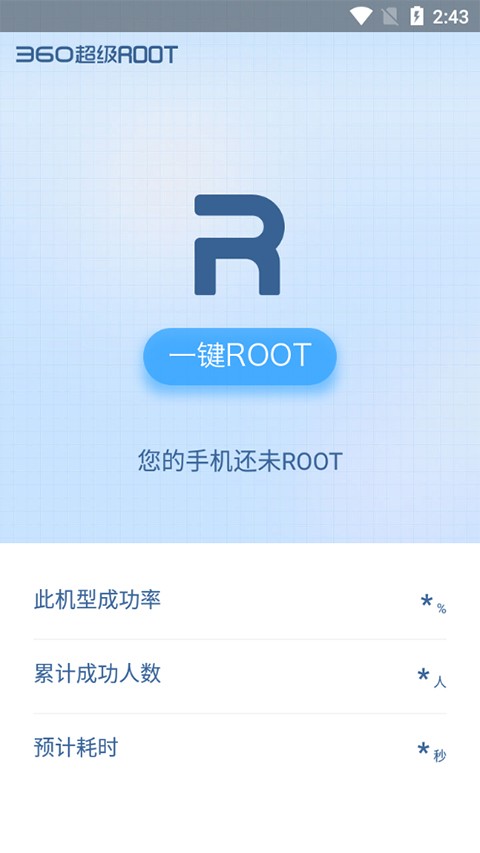
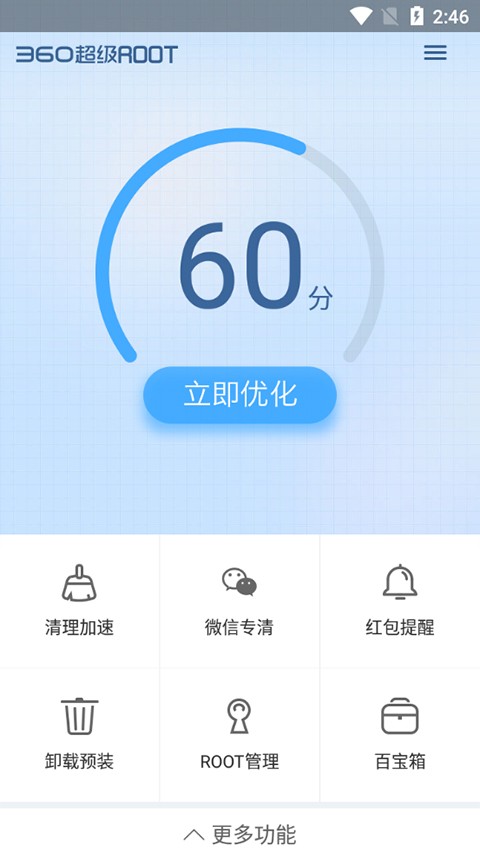
应用简介
360一键root提供设备检测与权限相关管理入口的服务,进度提示反映处理阶段,应用列表和授权记录则需要分别查看。查看设备型号、区分系统和用户应用并核对自启状态,可以让手机管理先建立在明确对象和实际用途之上。支持范围取决于系统。360一键root适合需要整理自有设备管理信息的用户,先了解程序来源和依赖,再检查选中范围,涉及通知服务时逐项观察实际表现,不能把陌生名称或自动启动直接判断为无用内容。

辨认应用类别
进入应用卸载页面后,先看顶部的系统应用与用户应用两个分类。列表中的名称、图标和体积用于辨认具体项目,先完成查看,不要因为名称陌生就勾选,避免把系统组件误当作普通应用。
核对列表项目
浏览列表时逐项对照应用名称与用途,注意同一品牌可能包含多个服务组件。对暂时无法确认的项目保持未选中状态,先退出列表查明用途,再决定是否继续处理,减少误选造成的影响。
检查选中范围
需要整理自有设备中的应用时,先检查每行右侧的勾选状态,再看底部按钮。一次只处理已经确认的普通用户应用,保留仍在使用或作用不明的项目,确认列表与预期一致后再作决定。
一、查看整体状态
进入应用自启管理页面,先阅读顶部的整体状态,再向下查看各应用的单独开关。顶部提示用于了解当前情况,实际调整仍需逐项判断,不能只凭一个总状态就认定所有后台项目都不需要运行。
二、保留必要服务
对承担消息提醒或日常联络的应用,先保留当前自启状态,再观察实际通知是否正常。系统应用与普通应用分区查看,按明确用途决定开关,不要一次关闭整组项目,以免影响原有提醒与服务。
三、观察调整结果
调整单个应用的自启开关后,退出管理页并观察该应用的实际表现。若需要的提醒不再出现,可返回同一行恢复原状态,继续逐项检查,让每次变化都能对应到一个具体项目,便于复核。
1、设备型号页:工具会识别设备型号和系统版本,这些信息参与兼容判断,查看时需要区分当前设备与介绍中的其他机型。
2、系统版本辨:不同安卓版本对应不同支持条件,较早系统与新系统不能直接等同,使用相关管理功能前应先确认实际环境。
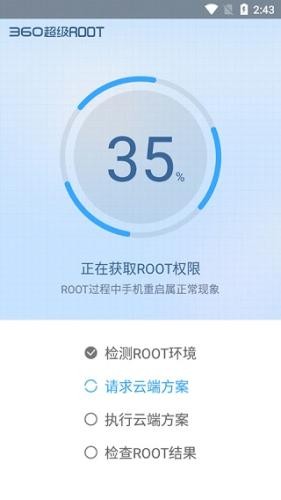
3、操作进度条:相应处理过程通过进度条呈现,开始、执行和完成属于不同阶段,查看提示能够了解工具当前所处的状态。
1、【授权管理页】
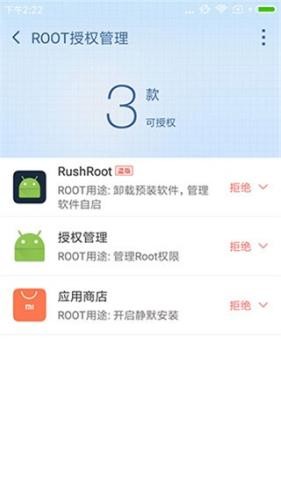
授权管理围绕应用的权限申请展开,已经允许和仍待确认的请求可以分别查看,便于了解不同程序的访问范围。
2、【权限申请看】
应用发起权限请求时需要结合用途判断,工具提供相应管理内容,是否允许应与实际需要和程序来源保持一致。
3、【应用列表页】
应用列表集中展示系统与用户程序,类别帮助辨认对象,涉及预装组件时还需要先了解对应功能和依赖关系。
1、卸载确认框:卸载相关操作会出现确认信息,处理前能够查看可能影响的功能,让清理程序与继续使用设备的需要有所兼顾。
2、自启状态表:自启管理展示应用的启动状态,调整之后需要留意通知与后台功能,不能把所有自动启动都视为无用项目。
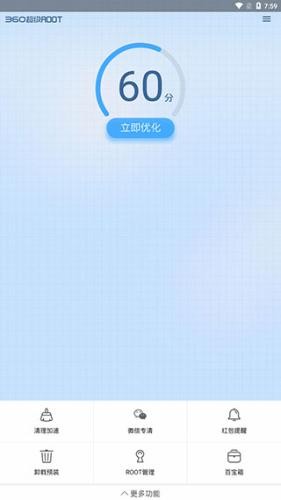
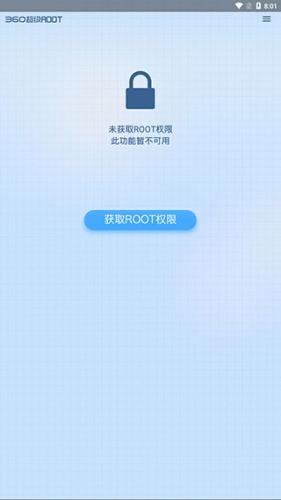
3、界面状态读:界面将检测和管理相关内容分区呈现,当前提示可以作为查看入口,实际支持范围仍需以设备和版本为准。
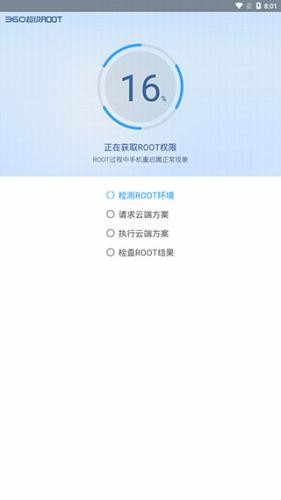
360一键root的设备信息和分类列表为管理提供了参照,是否适合处理某个项目仍需回到它的实际用途。自启状态也不能只凭总览提示一并关闭,日常消息与后台服务需要分别考虑。愿意逐项核对的用户,可以先从明确的普通应用开始,每次只观察一个变化,保留原有状态记录,让后续复核更容易对应。
应用信息
!反馈问题猜你喜欢
同类应用

联想乐商店
系统工具 / 68.51MB
2026-11-21 11:33

北辞弱网内部版
系统工具 / 27.54MB
2026-11-12 12:06

PubgTool画质助手
系统工具 / 5.44MB
2026-11-17 13:45

谷歌地球中文版
系统工具 / 32.48MB
2026-11-12 10:54

hotmail邮箱
系统工具 / 153.99MB
2026-11-20 17:54

adsafe净网大师
系统工具 / 11.14MB
2026-11-18 09:51

root大师
系统工具 / 10.11MB
2026-11-20 09:06

火星文转换器
系统工具 / 2.05MB
2026-11-25 17:00