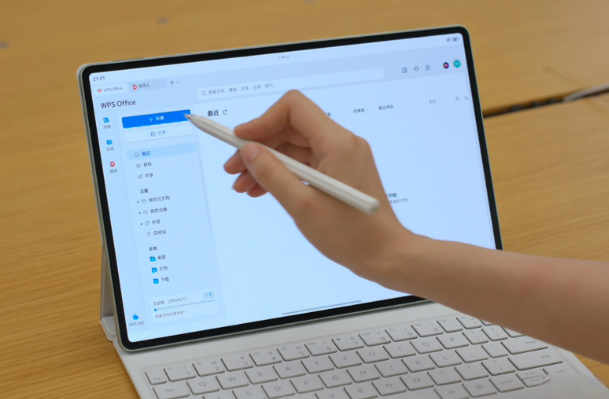
应用截图
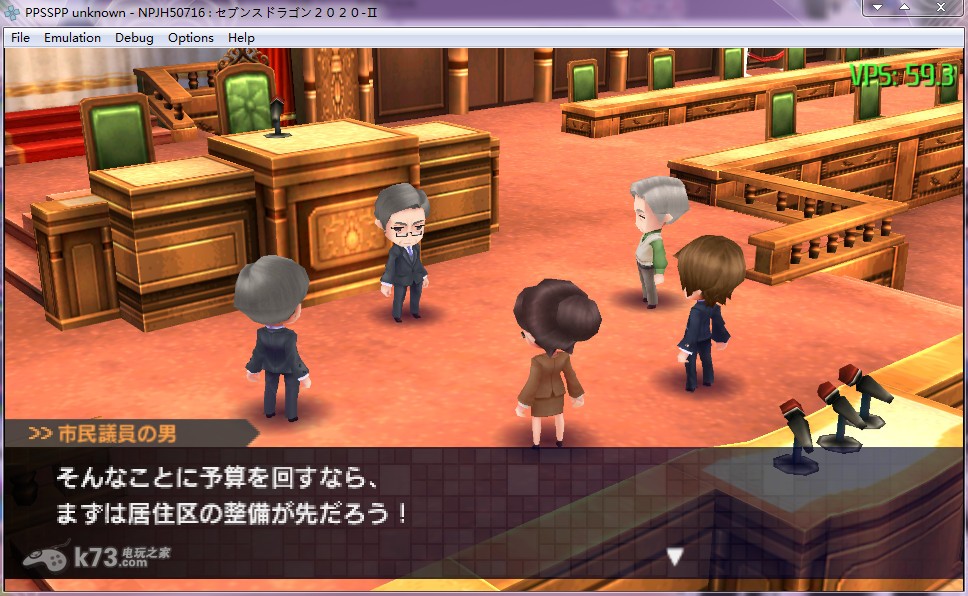
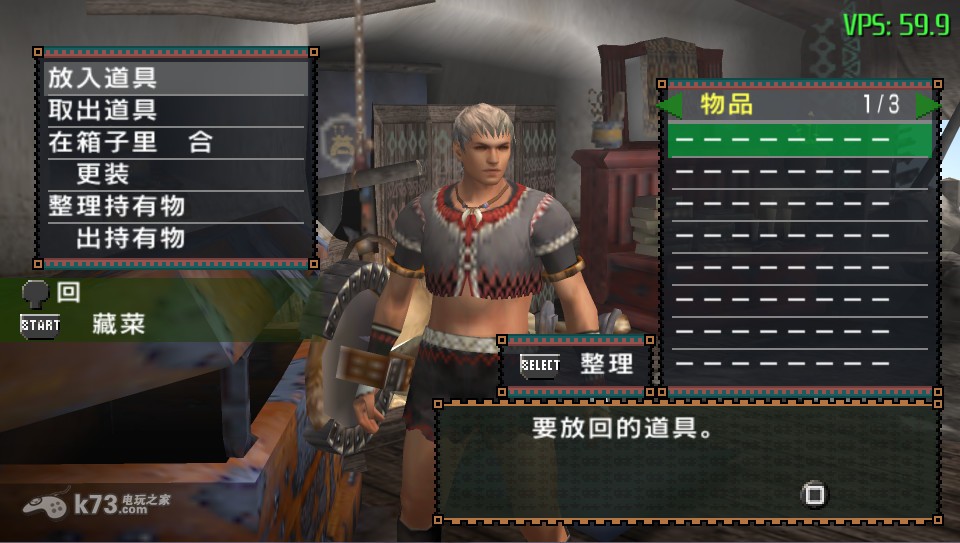
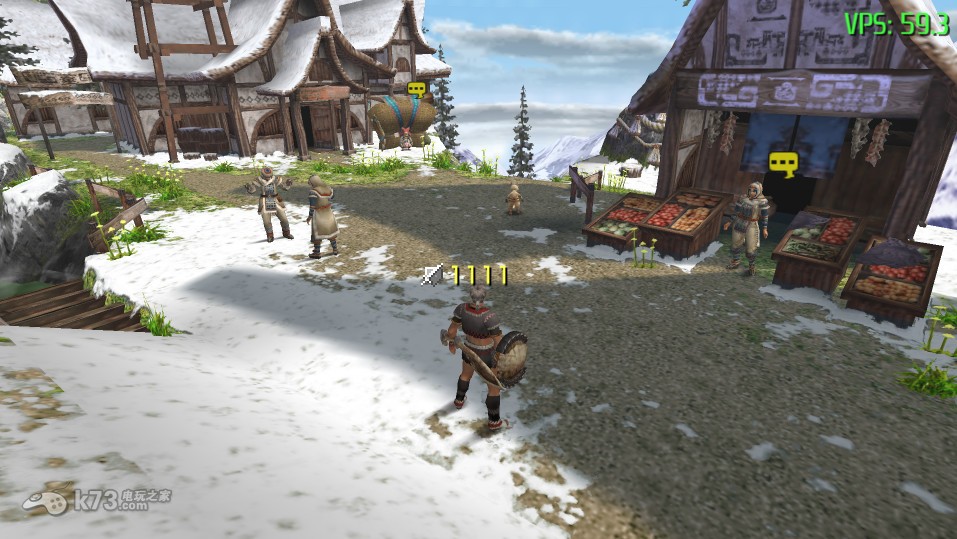
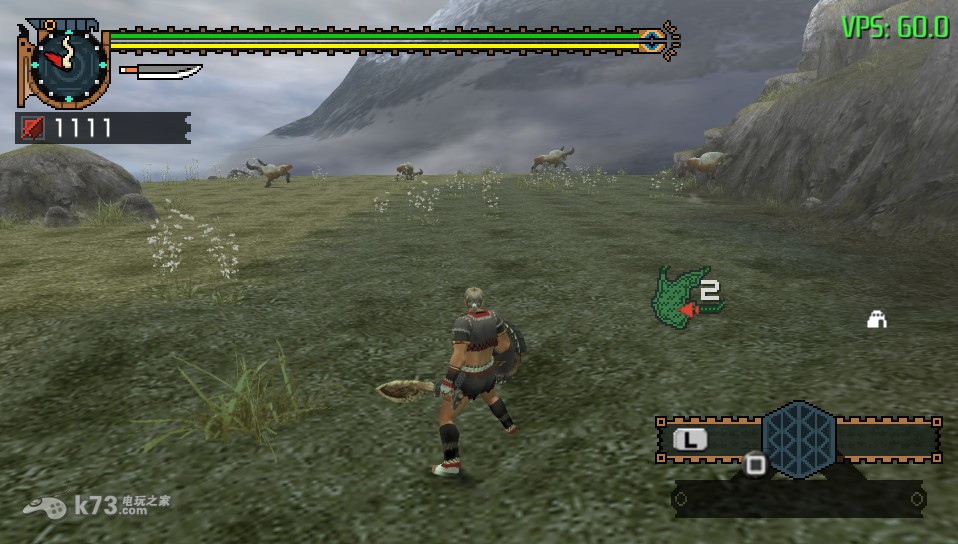
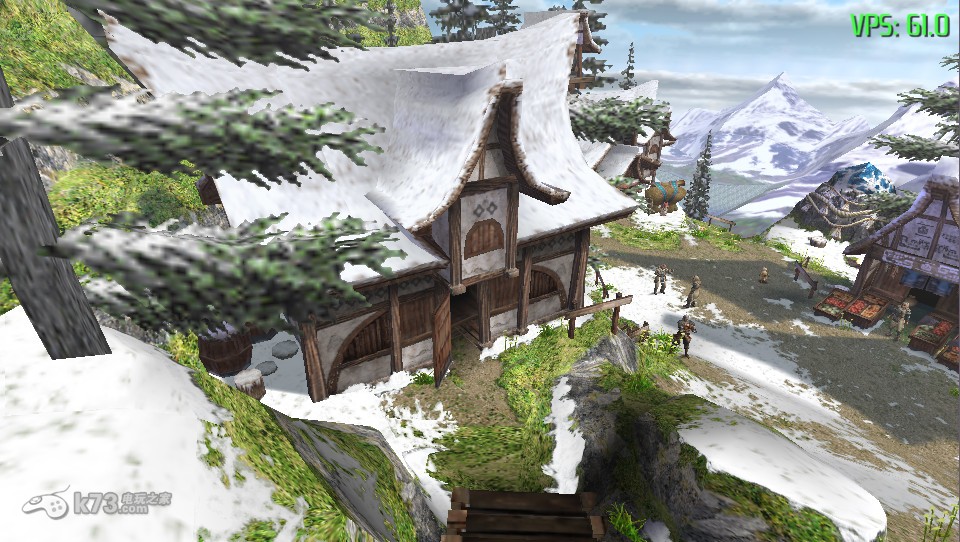
应用简介
在手机上继续已有掌机游戏进度时,相关操作需要衔接当前进度与后续安排。psp模拟器围绕掌机游戏模拟工具的使用内容展开。模拟器提供快速保存槽,游戏过程中的当前进度能够单独记录,不必只依赖作品内部的保存。psp模拟器真实设备的存档文件能够传输到手机使用,原有进度与移动端运行相连,继续已有游戏内容。这些内容适合需要管理游戏存档与配置运行环境的使用者,具体选择可以结合当前目标与操作习惯逐步展开。
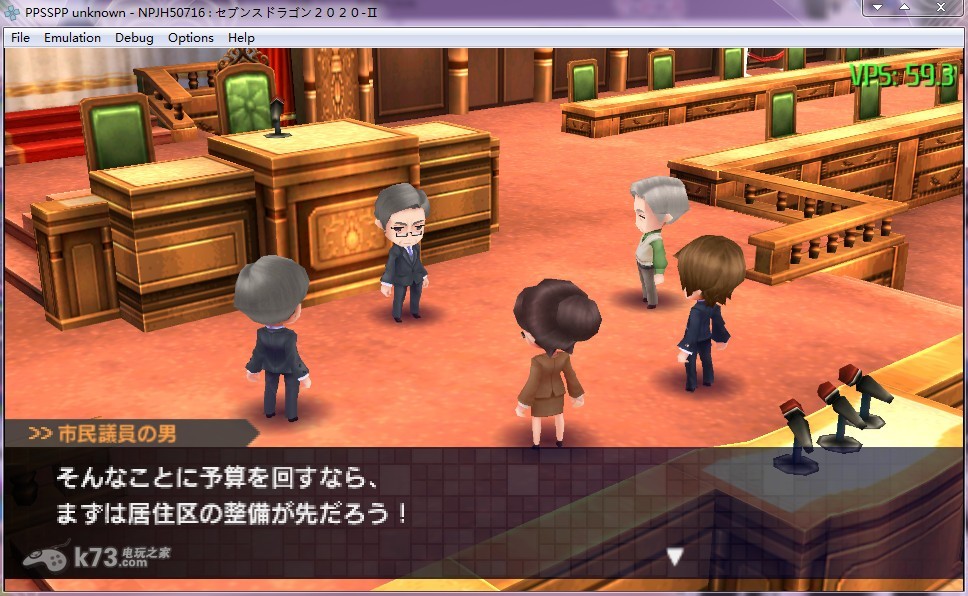
1、【进度保存】
模拟器提供快速保存槽,游戏过程中的当前进度能够单独记录,不必只依赖作品内部的保存。
2、【档案兼容】
真实设备的存档文件能够传输到手机使用,原有进度与移动端运行相连,继续已有游戏内容。
3、【档案管理】
内置管理器支持存档备份与恢复,也能删除不再需要的文件,游戏进度具有独立管理入口。
4、【同步备份】
存档文件能够备份到云存储,不同设备之间的进度可以连接,换用设备时仍能管理已有记录。
1、分辨调整
显示设置支持分辨率缩放,画面表现能够结合手机性能调整,大屏设备也有对应的显示选择。
2、外接控制
外部控制器属于支持内容,屏幕操作之外还有输入方式,游戏控制能够配合不同设备展开。
3、自定义项
模拟器提供多项可定制设置,运行画面与控制配置能够调整,具体体验仍取决于当前设备性能。
4、运行差异
不同游戏的运行速度会受到设备性能影响,同一模拟环境中的作品并不保证始终全速运行。
1、【文件导入】
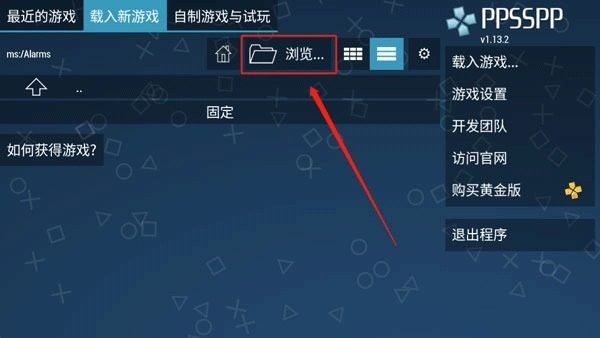
游戏文件支持自行导入,载入入口能够浏览手机中的文件位置,已有内容可进入模拟运行环境。
2、【试玩内容】
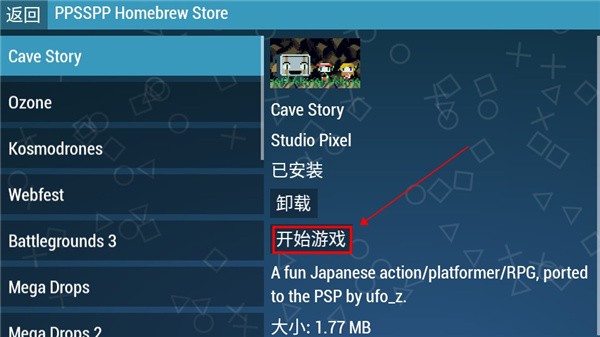
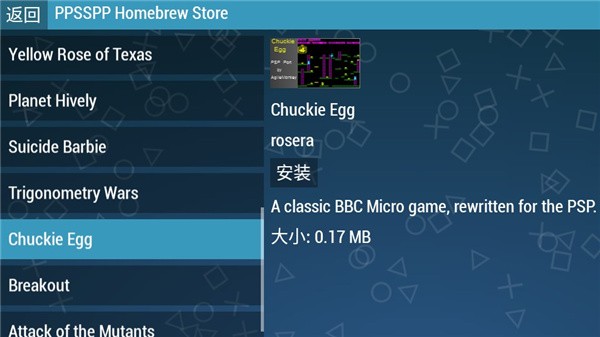
自制游戏与试玩页面提供相关内容入口,商店中的作品能够安装,导入之外也有获取途径。
3、【格式载入】
手机内的游戏镜像文件可以被浏览并载入,文件所在目录连接作品识别,运行内容有明确来源。
4、【保存延续】
物理设备中的保存文件可以传输使用,原有记录进入手机后,游戏过程能够从已有进度继续。
1、渲染选择
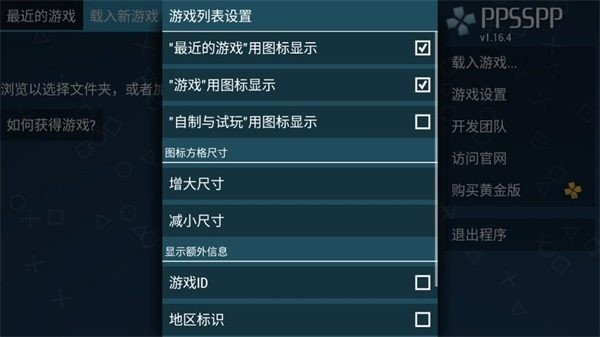
画面设置包含渲染模式选择,显示效果与手机性能需要配合,运行中的视觉表现因此可以调整。
2、设备适配
模拟器针对不同安卓设备进行优化,分辨率与控制设置共同参与适配,运行体验联系硬件条件。
3、开源工具
该模拟工具以免费开源形式提供,主要用途是运行相关游戏,作品内容与工具设置彼此区分。
4、屏幕显示
高清画质设置为画面提供调整空间,设备性能决定可采用的配置,显示选择围绕实际运行展开。
1、支持哪些格式的游戏文件?
模拟器支持iso与cso两种主流格式的游戏文件,把文件放入自建文件夹后,在载入新游戏界面点击浏览找到对应目录即可导入运行。
2、快速存档有几个槽位?
提供五个快速存档槽位,游戏中随时可以保存当前状态,无需依赖游戏内置的存档点,存档数据管理器还支持备份与恢复操作。
3、能用外接手柄吗?
支持外接手柄按键映射,进入控制设置里的按键映射选项,点击屏幕上的虚拟按键再按下手柄对应按钮即可完成绑定,配置方案可以保存。
4、画面能升级到高清吗?
可以,模拟器支持分辨率缩放与高清渲染,针对不同设备做了专门优化,高配置机型可以调高渲染分辨率,让老游戏的画面更细腻。
1、游戏运行卡顿怎么办?
可以从画面与性能两方面入手调整:
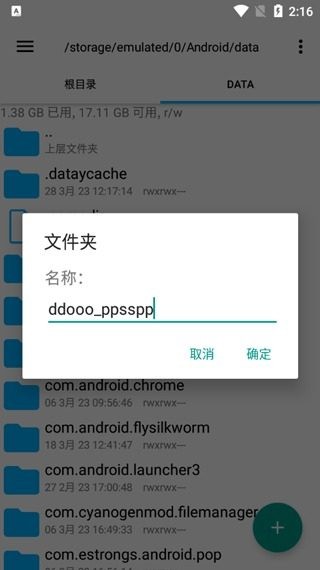
1. 进入游戏设置的图像选项,把渲染分辨率调低一档,发热明显时回退默认值保证流畅。
2. 清理后台应用释放运行内存,同时给设备留出足够的存储空间。
2、进度丢失怎么避免?
养成主动保存状态的习惯就能防住大部分意外:
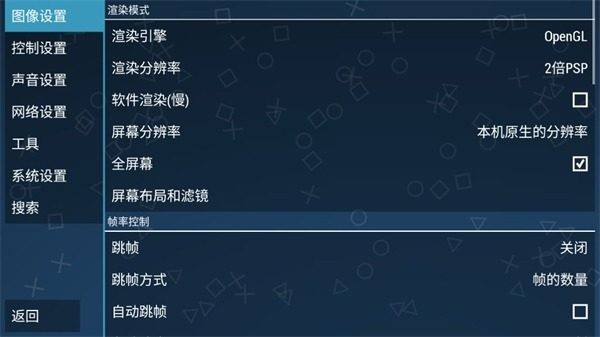
1. 退出游戏前呼出模拟器菜单,选择保存状态把当前进度存入快速槽位。
2. 用存档数据管理器定期备份重要进度,替换存档时注意与游戏版本对应。
3、导入后看不到游戏文件?
多数是路径与格式的问题,按下面的思路排查:
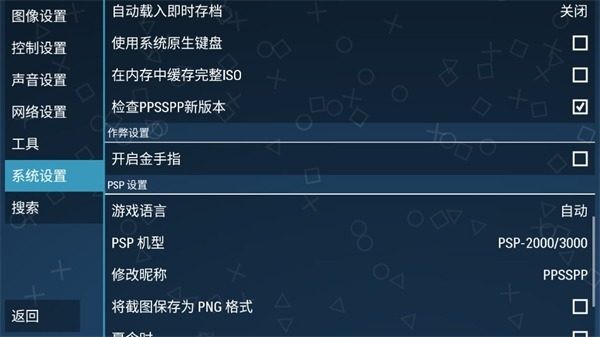
1. 确认文件为iso或cso格式,压缩包形态的文件需要先取出其中的iso文件。
2. 在载入界面点击浏览后,通过左上角菜单选择手机内部文件,再找到事先记好的文件夹。
应用信息
!反馈问题同类应用

美家市场电视版
系统工具 / 8.03MB
2026-11-21 10:51

万象小组件
系统工具 / 27.93MB
2026-11-13 13:27

盘友圈
系统工具 / 3.30MB
2026-11-23 12:00

超星阅读器
系统工具 / 170.27MB
2026-11-19 09:06

谷歌地球中文版
系统工具 / 32.48MB
2026-11-12 10:54

root大师
系统工具 / 10.11MB
2026-11-20 09:06

Skinseed
系统工具 / 23.95MB
2026-11-13 14:33

极速cn画质
系统工具 / 8.24MB
2026-11-20 17:09