应用截图
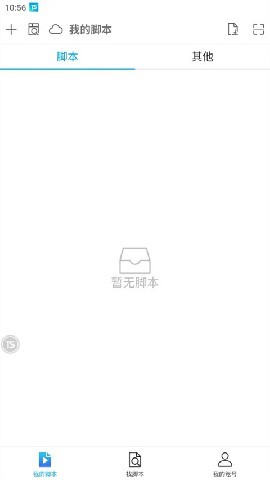
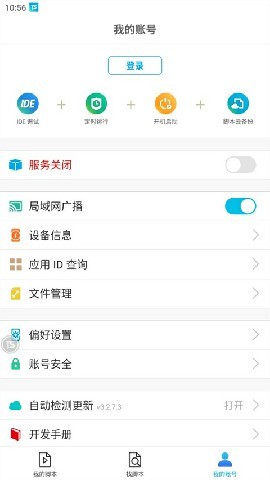
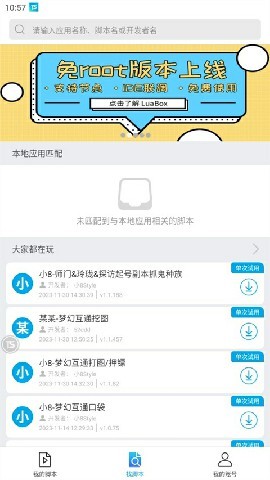
应用简介
触动精灵的拥有模拟触摸与按键动作的脚本工具,可录制设备上的操作流程,也能编写代码实现更复杂的自动执行规则。脚本既可在应用内新建,也能从本地导入,运行时通过悬浮窗或音量键进行控制,暂停、停止和录制对应不同操作状态。触动精灵提供循环播放与定时运行,适合把反复执行的测试或日常操作整理成固定流程,并支持电脑联机编辑调试。具体执行效果取决于脚本内容与设备权限,适合需要管理重复操作、愿意检查运行状态的使用者。

1、录制功能可以把设备上的触摸操作保存为脚本,再通过重复运行复现流程,减少手动执行相同动作。
2、代码编辑面向需要自定义规则的场景,可输入脚本代码并保存,使执行动作按照编写的逻辑展开。
3、本地导入支持扫描已有的lua与tsp文件,勾选目标文件后加入脚本目录,再从列表选择运行。
1、【悬浮控制】
开启系统悬浮窗权限与应用内部开关后,可通过浮窗控制录制和运行,并观察当前脚本状态。
2、【快捷按键】
音量键支持分配录制或运行功能,在偏好设置中修改按键行为后,可直接用实体按键控制脚本。
3、【计划执行】
循环与定时运行分别处理重复次数和执行时间,按照任务节奏设置后,可减少反复手动启动。
1、联机调试:应用支持与电脑连接,脚本在电脑中编辑与调试,移动设备负责测试运行,便于检查动作结果。
2、动作模拟:点击、滑动和长按等触摸动作均可通过脚本实现,编写流程时可根据目标界面的操作进行组合。
3、运行观察:浮窗通过颜色区分闲置、运行和录制等状态,执行前后可据此检查服务是否处于预期阶段。
1、点击应用左上角加号并选择新建脚本,进入创建流程,先为即将编写的自动操作准备独立条目。
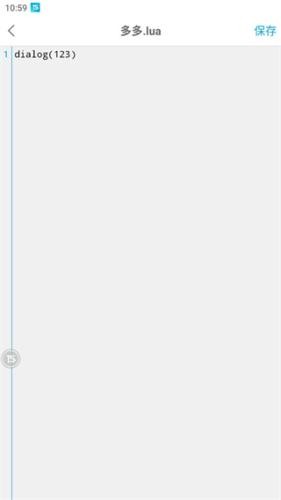
2、在名称输入框填写脚本名称后点击确定,建立条目,再进入编辑页面继续填写实际执行的脚本代码。
3、输入脚本代码并完成编辑后点击保存,把当前内容写入脚本条目,再从列表确认保存后的名称。
4、导入已有文件时点击导入文件,让系统扫描设备中的lua或tsp文件,再检查扫描到的候选脚本。
5、勾选准备使用的文件并点击右上角导入,将文件加入应用脚本目录,再从目录中选择对应条目。
6、运行前开启系统悬浮窗权限,再到我的账号与偏好设置打开悬浮窗开关,使浮窗控制入口显示。
7、从脚本列表勾选目标脚本,使用浮窗的运行、停止或录制按钮操作,并根据当前任务选择对应动作。
8、录制时按默认音量加键或浮窗录制按钮,执行需要保存的触摸动作,再按音量加或停止按钮结束保存。
9、需要更换按键行为时进入我的账号、偏好设置与快捷控制,选择音量键并分配运行、录制或无操作。
1、进入我的账号的偏好设置与快捷控制,打开监听触发,将运行或录制设置为摇一摇后用摇动控制。
2、在我的脚本中打开脚本右侧菜单,选择循环模式并保存,为lua脚本设置后续重复执行的方式。
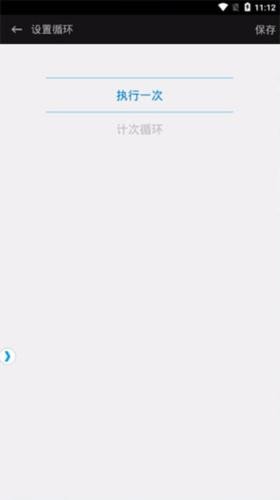
3、需要按时启动时,在我的脚本列表打开目标脚本右侧菜单,进入定时运行入口配置相应执行计划。
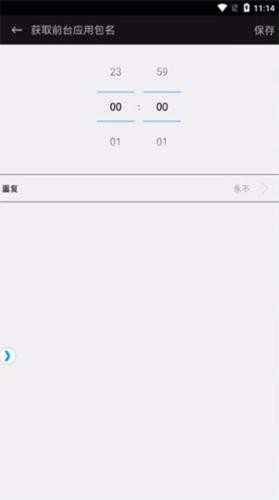
4、授权脚本需要激活时,在目标条目右侧菜单选择激活,输入脚本卡密并点击确定,完成对应授权操作。
5、为tsp脚本设置开机运行时,在脚本菜单选择该选项并确定,同时授予自启动权限,再次点击可取消。
应用信息
!反馈问题同类应用

GamesToday
系统工具 / 2.90MB
2026-11-12 10:12

scene
系统工具 / 7.50MB
2026-11-12 13:00

root大师
系统工具 / 10.11MB
2026-11-20 09:06

VIVO应用商店
系统工具 / 40.36MB
2026-11-13 14:54

AUDIOLAB专业板
系统工具 / 114.00MB
2026-11-19 11:12

PubgTool画质助手
系统工具 / 5.44MB
2026-11-17 13:45

Shizuku
系统工具 / 3.30MB
2026-11-11 10:27

万象小组件
系统工具 / 27.93MB
2026-11-13 13:27