应用截图

应用简介
剪映把视频片段、音频和画面装饰放在同一创作流程中,导入本地素材以后可以分割、变速与旋转,再通过滤镜、贴纸和转场调整表现。音乐既能从曲库选择,也能导入本地文件单独处理,适合制作日常记录和短片。剪映还提供画中画、混合模式、蒙版与关键帧,能够把两段画面组合成随时间变化的效果。准备制作时先确定主画面与声音,再逐步添加装饰,检查时间轴上的衔接,避免同时加入过多元素以后难以判断具体哪一处需要修改。

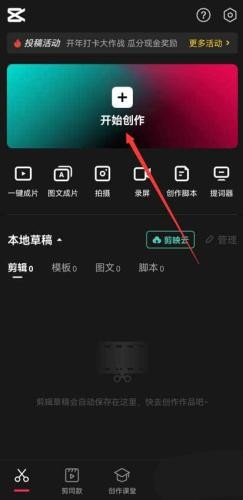
1、打开应用点击开始创作,先建立本次编辑项目,再进入素材选择阶段,准备安排短片的主画面。
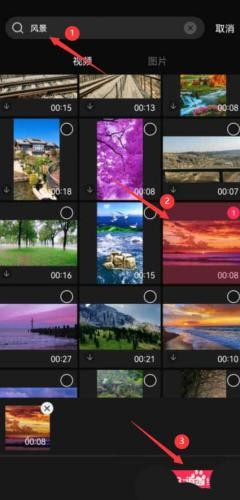
2、打开素材库查找风景,选择一段准备作为背景的视频,再点击底部添加按钮导入当前项目。
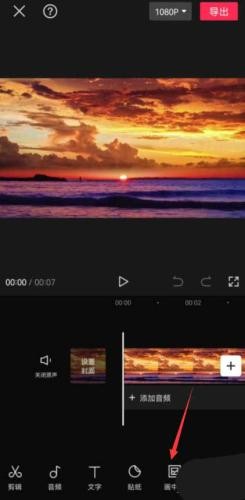
3、在编辑页面点击底部画中画,进入叠加画面的相关操作区域,准备为背景加入下一层素材。
4、继续点击新增画中画,打开用于选择叠加素材的页面,再准备搜索本次需要使用的裂缝内容。
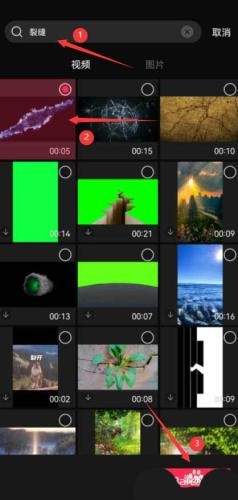
5、到素材库查找裂缝,选择一段裂缝视频后点击底部添加,将它作为画中画素材加入项目。
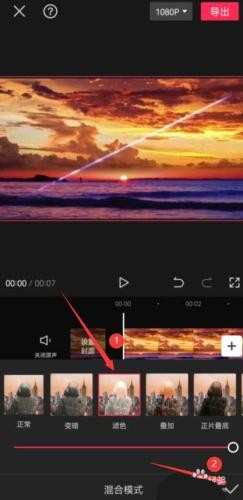
6、选中裂缝素材后点击混合模式,查看可用的混合选项,再准备去除这一层视频原有的黑色背景。
7、选择滤色使黑色背景消失,检查裂缝叠加在风景上的效果以后,再点击右侧对号确认本次设置。
8、将时间轴拖到裂缝刚刚出现的位置,确认当前画面以后点击底部画中画,准备继续添加新素材。
9、再次点击新增画中画进入素材选择,保持当前时间位置不变,继续安排裂缝后面展示的画面。
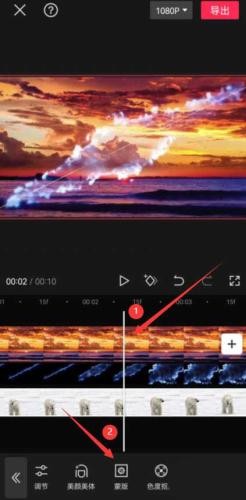
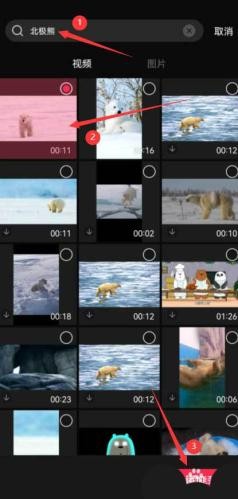
10、在素材库搜索北极熊,选择需要的视频并点击底部添加,将这段内容放入当前画中画编辑流程。
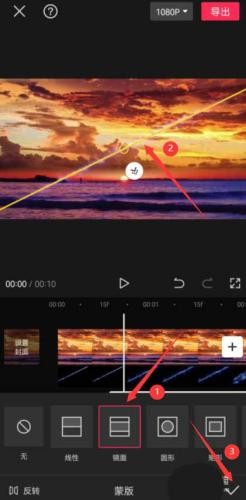
11、选中已经加入的北极熊素材,再点击底部蒙版按钮,准备通过遮罩控制这段视频的显示区域。
12、选择镜面蒙版并将其缩到最小,移动到裂缝位置与之对齐,再点击底部对号确认当前位置。
13、完成蒙版初始位置设置后点击添加关键帧,记录这一时刻的显示状态,再准备调整后续变化。
14、沿时间轴找到裂缝扩大的时刻,再点击底部蒙版按钮,继续编辑同一层画面对应的显示范围。
15、继续选择镜面蒙版并调整大小,使它与当前裂缝相符,再点击右下角对号保留这一时刻的状态。
16、按前一步方法继续移动到裂缝变大的位置,逐次调整蒙版范围,使显示区域跟随裂缝变化。
17、移动时间轴到裂缝素材末尾,将蒙版拉至最大,再点击播放,检查整个转场的衔接效果。
1、从首页下方选择剪辑进入编辑流程,先确定本次准备处理的项目,再继续选择需要的视频内容。
2、点击开始创作,在相册中选择准备使用的视频,然后点击添加到项目,进入对应的编辑页面。
3、选择添加音频后点击音乐,依次进入导入音乐与本地音乐,找到目标音频,再点击使用加入项目。
4、拖动音频与视频检查对应位置,点击左下角剪辑并选择切割,按需要保留本次使用的音乐范围。
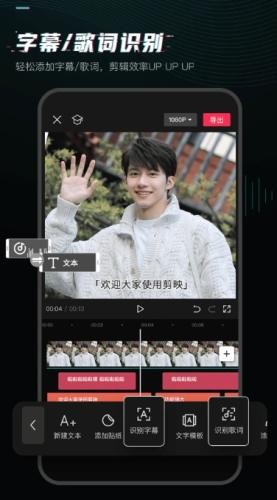
1、片段分割:多段视频可以分别剪切与组合,先确定需要保留的画面,再安排片段之间的前后衔接。
2、速度调节:变速用于改变片段播放节奏,调整以后可与原有声音一起预览,检查画面是否符合创作目的。
3、画面旋转:视频素材能够多角度旋转,遇到方向不合适的片段时可先处理画面,再继续添加其他内容。
1、【本地声音】
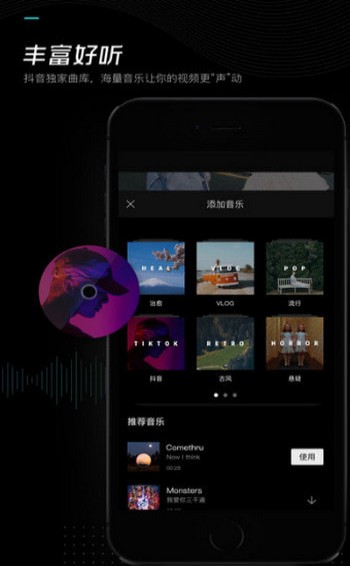
本地音频可以导入项目单独处理,准备配乐时先确认文件,再根据画面长度安排声音范围。
2、【音频提取】
本地视频里的音频能够提取使用,需要保留某段声音时可以单独处理,不必让原画面始终出现。
3、【声音变化】
音频和变声资源用于调整听觉表现,使用时可先确定叙述与配乐用途,再选择相应的声音内容。
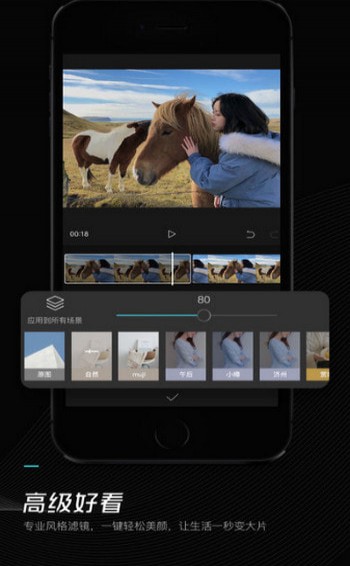
1、滤镜用于调整整体画面观感,同一短片包含多个场景时可以比较前后效果,再决定是否统一风格。
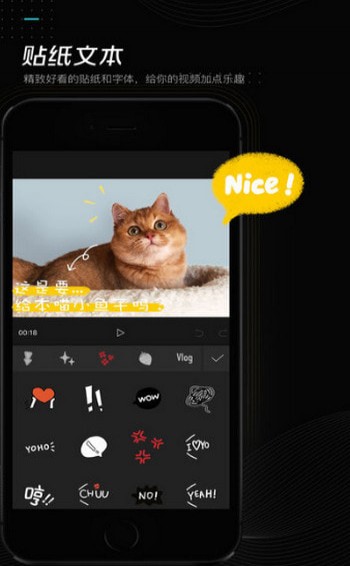
2、贴纸能够补充画面信息并支持复制,需要重复使用同类元素时,可以先整理位置再继续添加。
3、画中画、蒙版和关键帧可以共同控制叠加画面,制作过程中应按时间轴顺序检查变化是否连贯。
应用信息
!反馈问题同类应用

美家市场电视版
系统工具 / 8.03MB
2026-11-21 10:51
次元壁纸
系统工具 / 18.24MB
2026-11-13 13:30

花瓣测速
系统工具 / 43.41MB
2026-11-13 14:06

小鹰直播电视版
系统工具 / 12.26MB
2026-11-23 10:21

小兴智家
系统工具 / 75.41MB
2026-11-12 09:42

我的应用
系统工具 / 8.62MB
2026-11-23 14:45

ChatGPT
系统工具 / 29.56MB
2026-11-14 09:24

AUDIOLAB专业板
系统工具 / 114.00MB
2026-11-19 11:12