应用截图
应用简介
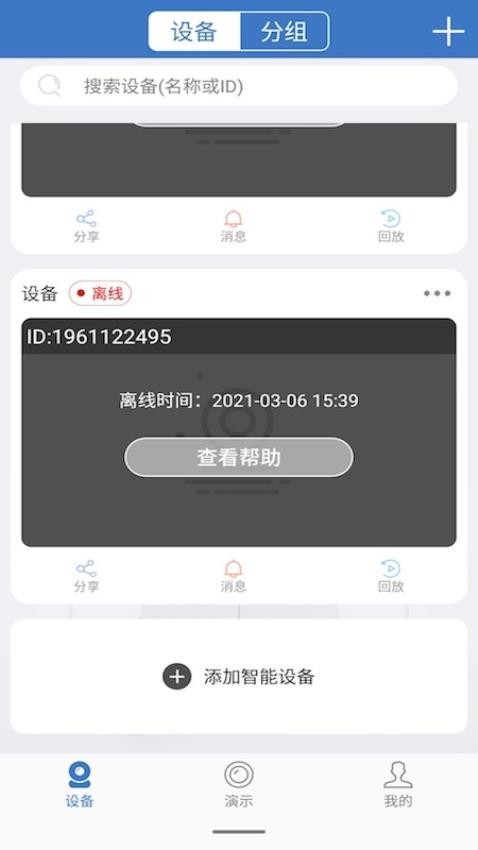
出门在外想看看家里和店里的情况,打开云视云就能进入摄像机实时画面。这款智能监控管理应用支持24小时远程查看、截图录像和云端回放,云存储可以按需开通,设备断电或存储卡故障时仍能保留部分片段。可视门铃支持远程语音对话,搭配门磁、智能门锁和警报器以后,异常情况会及时推送到手机。绑定摄像机是云视云怎么用的第一步,下载安装后添加好设备,家里的老人孩子、店里的收银台都能随时看上一眼。
1、远程查看:不管身处办公室还是外地,打开应用就能看到摄像机当前拍摄的现场情况。
2、云端回放:重要片段可以保存到云端,即使设备异常断电,也有机会找回需要的录像。
3、异常提醒:内置传感器发现异常活动或者门锁异常时,会向手机发送及时的通知消息。
1、【语音对讲】
可视门铃和摄像机支持双向通话,家人或访客到达时可以直接沟通。
2、【云台控制】
支持通过触摸屏幕转动摄像机方向,单个设备也能查看更大的范围。
3、【多路预览】
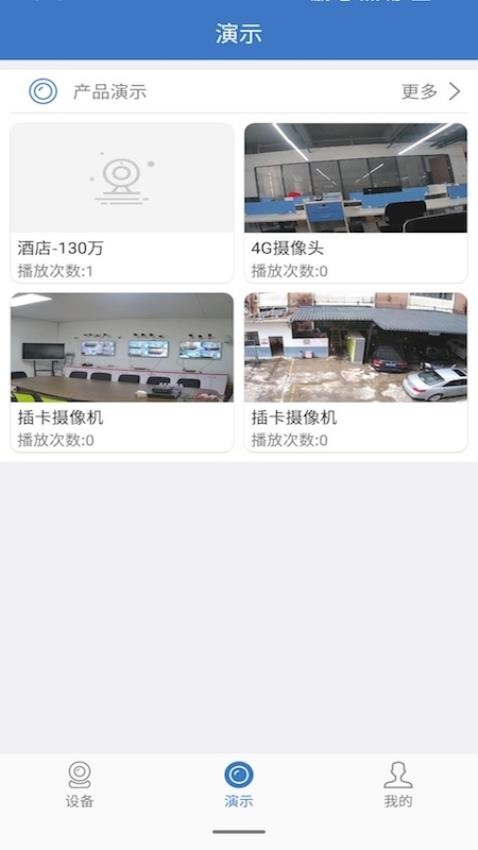
多个摄像头能够同时显示,也可以切换到单设备画面查看更多细节。
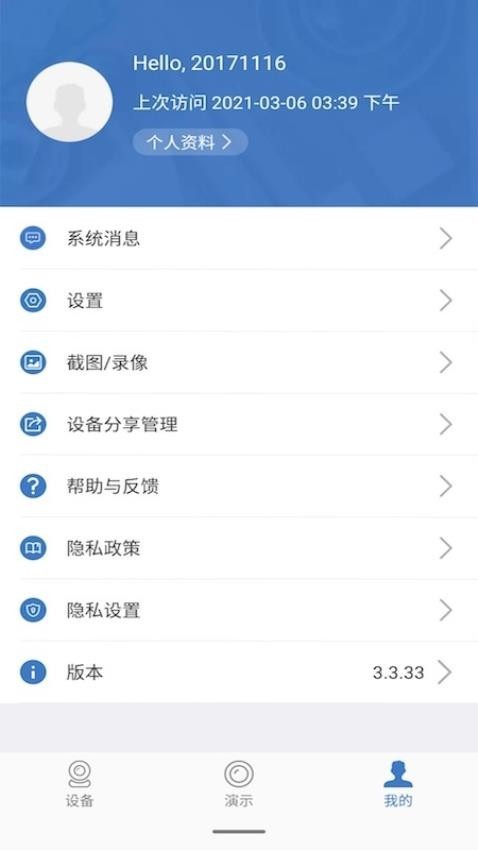
1、绑定摄像头、连接网络和回看录像都能在同一个软件里完成,用不着来回切换入口。
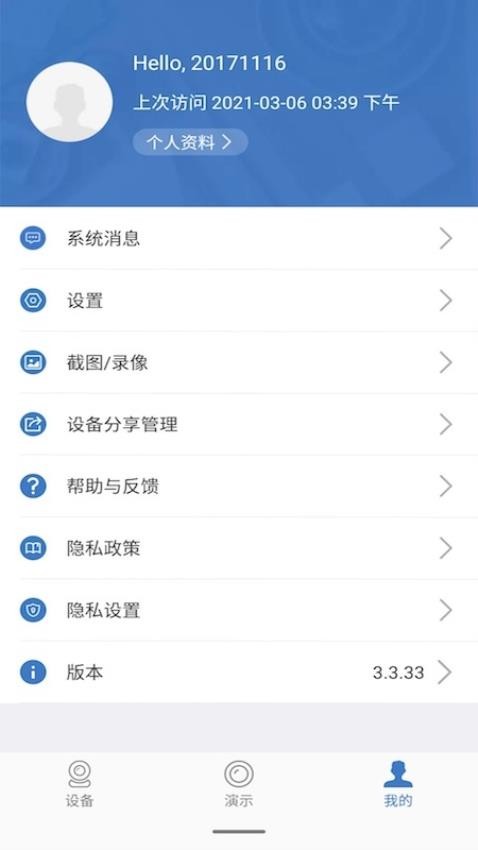
2、截图、录像、回放和分享等常用入口比较集中,家中长辈学习使用时也不算太复杂。
3、支持无线网络和移动数据环境,外出时只要手机有网络,就可以查看当前的设备状态。
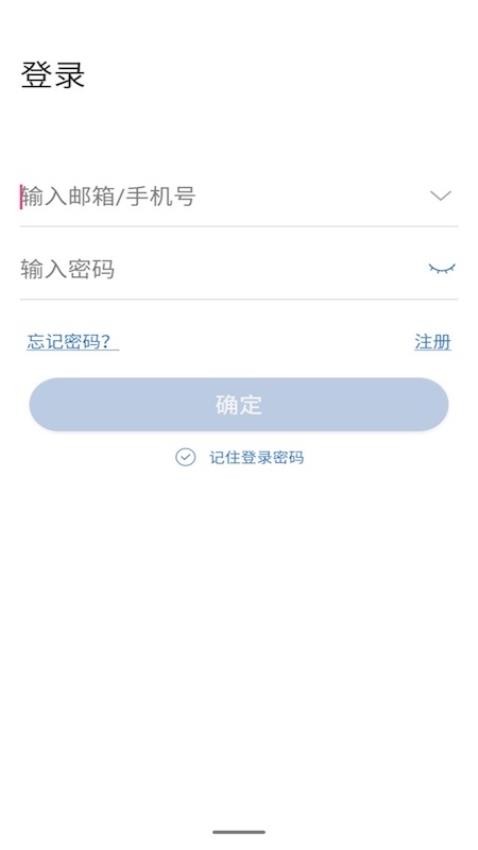
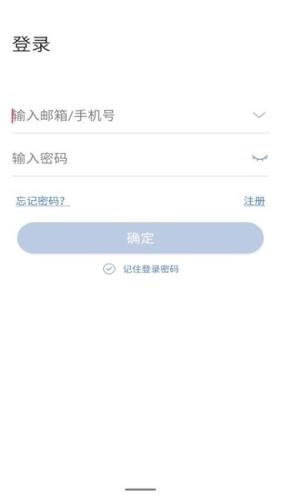
1、云视云启动后要求验证身份,第一次使用的手机号填入收到的短信数字就会自动建立账户,完成后便能进入首页。

2、点击主界面上方的“添加摄像机”,弹出定位权限提示时选择开启,再按照设备说明完成网络配置。
3、设备上线后点击列表进入实时预览,可以切换横屏和竖屏,通过手势控制具备云台功能的摄像机方向。
4、选择需要的日期和时间段进行回放,发现重要内容时及时截图或者录像,避免后续被循环存储覆盖。
5、进入设备设置配置动作捕捉时间表,非居家时段开启提醒,夜间可以根据需要调整通知方式和灵敏度。
6、需要与家人或者员工共同查看时使用分享功能,只授予必要的查看权限,人员变动以后及时取消分享。
1、使用云视云之前先规划安装点,尽量覆盖门口和通道,同时避开邻居住宅和公共隐私区域,减少不必要的纠纷。
2、账号应当使用不易被猜到的密码,并开启手机验证,不要把摄像机账号随意转借,防止家庭画面被他人查看。
3、云端套餐用于保存重要录像,开通之前比较容量和保存周期,普通家庭可以结合存储卡使用,减少重复投入费用。
4、宠物活动和窗帘晃动可能触发提醒,适当调整监测区域和灵敏度,让告警集中在门口等真正需要关注的位置。
5、画面卡顿或者设备离线时先检查路由器和摄像机电源,确认无线信号稳定,再重新进入应用查看连接是否恢复。
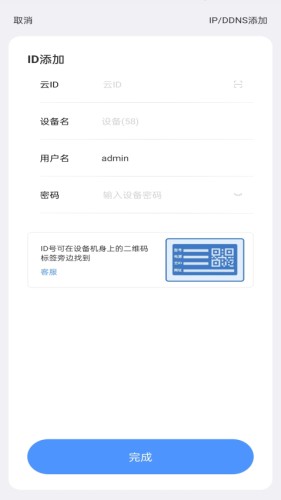
6、云视云设备页右上角有个加号,点开后让摄像机保持通电并进入待配网状态,手机靠近路由器。
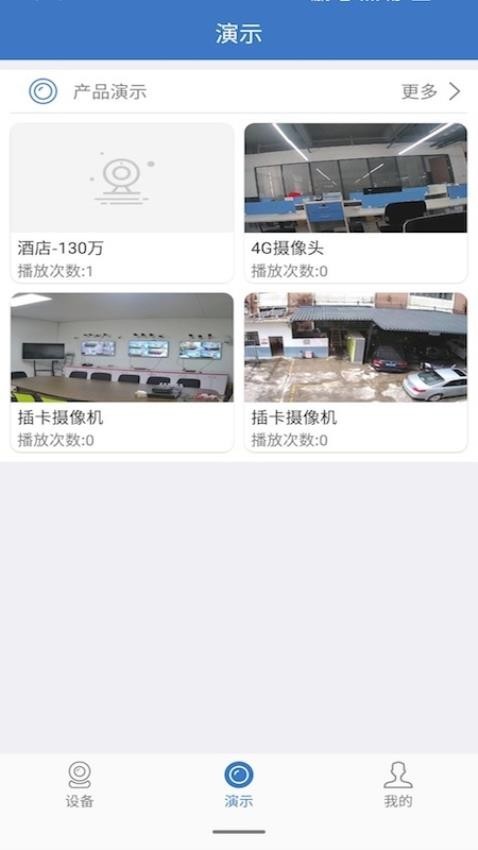
7、绑定成功后回到设备列表,多台摄像机按区域或用途命名,后面查看时更好区分。
8、设备一直连不上时确认Wi-Fi信号和密码,必要时重启路由器与摄像机再试一次。
云视云把监控预览、云端回放和异常告警集中在一起,配合门铃和传感器能够覆盖常见的家庭及门店场景。云存储可能产生费用,隐私设置和摄像机安装位置也需要谨慎处理。部分来源混入同名视频应用内容,这里已经排除,需要远程看护的用户比较适用。
应用信息
!反馈问题同类应用
NFCToolsPRO
系统工具 / 8.71MB
2026-11-13 12:24

易调试
系统工具 / 138.90MB
2026-11-12 10:45
mt管理器安装包
系统工具 / 19.56MB
2026-11-21 11:57

万象小组件
系统工具 / 27.93MB
2026-11-13 13:27

BOBO浏览器
系统工具 / 47.69MB
2026-11-13 16:18

游咔
系统工具 / 30.45MB
2026-11-23 13:24

我的应用
系统工具 / 8.62MB
2026-11-23 14:45

KK键盘
系统工具 / 96.41MB
2026-11-13 13:33