应用截图
应用简介
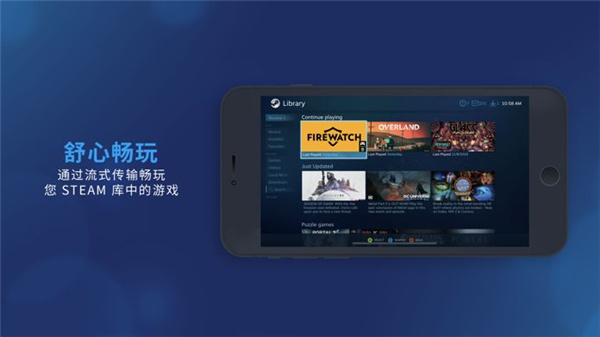
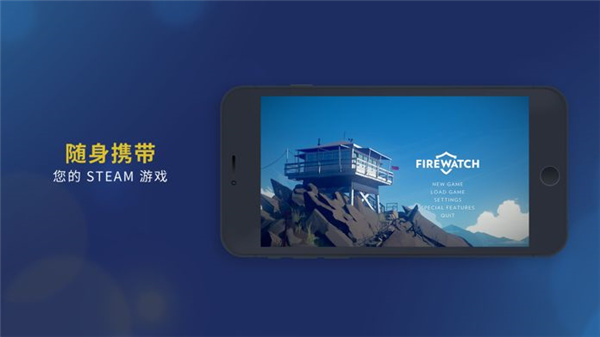
SteamLink把电脑游戏的画面与声音传到接收设备,再把控制输入传回电脑,可以用蓝牙手柄、鼠标和键盘操作,也能调整虚拟按键布局。手机、平板和电视都可作为接收终端,设置中能添加多台电脑,调节画质与音频,配对后还有网络测试,串流期间可查看网络健康情况。使用时需让设备与运行Steam的电脑处于同一网络,完成PIN配对后进入大屏模式,期间保持电脑开启,适合换屏游戏的用户。
1、游戏画面声音与控制输入分别双向传输。
SteamLink把电脑中的游戏画面和声音传到接收设备,控制输入则从接收端传回电脑。
2、蓝牙手柄以及鼠标键盘都可以用于输入。
可以通过蓝牙使用Steam控制器及其他蓝牙手柄,也可以连接鼠标和键盘进行操作。
3、触屏虚拟按键的位置可以通过布局调整。
触屏操作可以使用虚拟按键,进入布局后能够拖动按键,改变它们在屏幕上的位置。
1、主机切换
在设置里记录多台电脑后,可以选择当前要用的一台,切换串流主机。
2、桌面访问
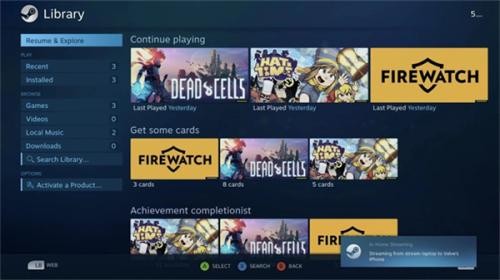
退出Steam大屏模式后,可以回到电脑桌面,继续通过手机端操作电脑画面。
3、网络测试
配对结束后会检查当前网络,测试结果用来展示预计的串流效果。

1、串流设置:画质、音频和控制方式都有设置选项,可以根据网络条件和当前设备调整。
2、健康检查:串流期间还有网络健康检查,传输过程中可以查看网络情况。
3、接收终端:手机、平板电脑和电视都能作为串流接收设备,电脑仍负责运行游戏并发送画面。
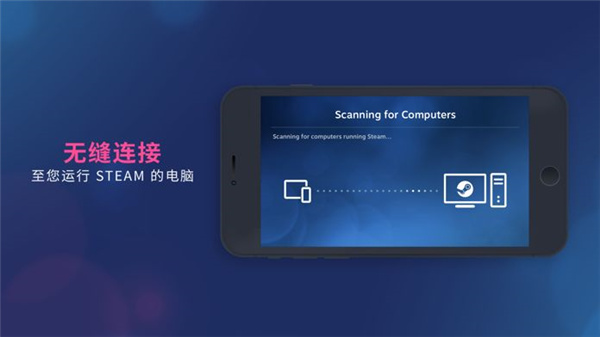
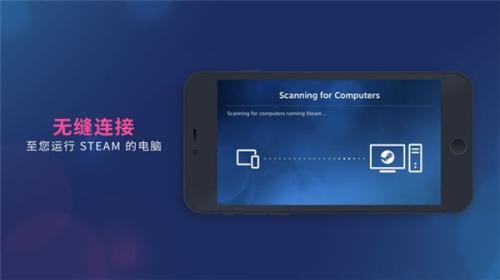
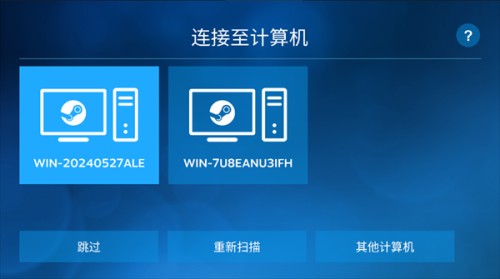
1、打开SteamLink安卓版App后,会自动扫描局域网内运行Steam的电脑,可连接设备选项,下方提供跳过、重新扫描、选择其他计算机三个操作按钮。
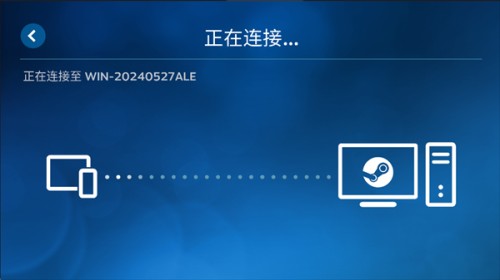
2、选中目标电脑后,App进入连接状态展示与目标电脑的连接进程。
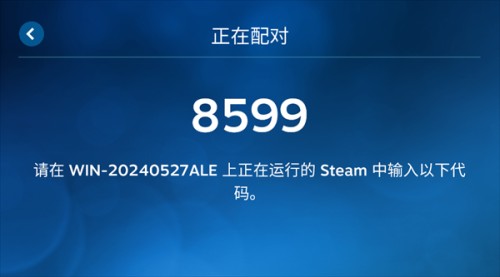
3、连接过程中App会生成随机配对代码,提示需在目标电脑的Steam客户端中输入该代码完成初步配对验证。
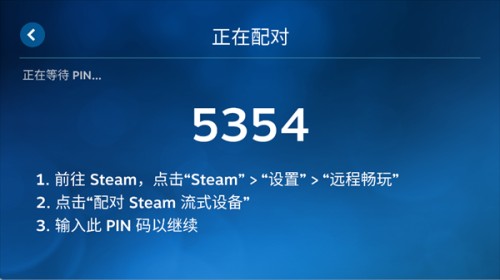
4、进一步配对时,App会展示PIN码,并同步给出操作步骤:打开电脑Steam,进入“设置”“远程畅玩”,点击“配对Steam流式设备”后输入PIN码,完成设备身份验证。
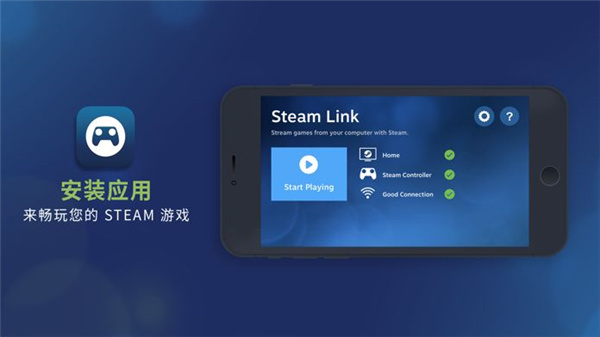
5、成功配对后,SteamLink App进入Steam流式应用界面,显示已连接的电脑设备、触控控制器状态,点击左侧“开始运行”按钮即可启动Steam远程串流功能。
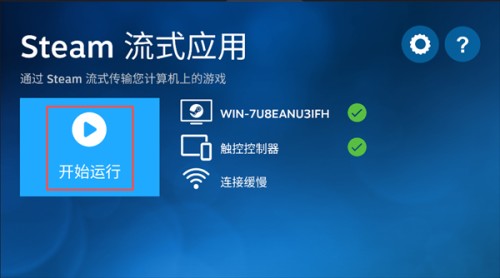
SteamLink使用时,电脑先安装并运行Steam,手机与电脑连接同一网络。打开应用点击开始运行,再选择计算机。自动搜索不到目标电脑时,点击其他计算机,取得手机端显示的PIN码。转到电脑端的Steam设置,进入远程畅玩。在配对Steam流式设备中填入手机上显示的PIN码。连接后进入Steam大屏,可用已连接的手柄或虚拟按键操作,使用期间保持电脑开启。
应用信息
!反馈问题同类应用